性巴克 abb安装色板2.0:从零开始的完整安装与上手指南
性巴克推出的 abb安装色板2.0 是目前设计师和工程师群体中使用频率极高的配色工具之一。无论你是第一次接触这款软件,还是从1.x旧版迁移过来,这篇指南都会带你走完安装、配置、日常使用的全流程,并把我们在实测中踩过的坑一并告诉你——让你少走弯路,30分钟左右就能真正用起来。
性巴克 abb安装色板2.0 是什么,适合哪些人用
abb安装色板2.0 是性巴克旗下专为工业色彩管理与室内设计配色场景打造的工具。与1.0版相比,2.0在以下三个方面做了根本性升级:
- 色板库容量翻倍:从原来约 800 个行业标准色扩展到超过 1,600 个,涵盖 RAL、NCS、Pantone 主流体系;
- 安装包体积压缩约 40%:2.0 的安装包约为 180 MB,而同等功能的 1.x 版本普遍在 300 MB 以上;
- 跨平台兼容性提升:首次支持在 Windows 10/11、macOS 12+ 上无缝运行,无需额外驱动。
它最适合以下三类用户:工业涂装质检人员(需要标准色对照)、室内设计师(方案演示时快速调取色板)、以及负责品牌视觉落地的平面设计师。如果你只是随手调颜色,系统自带的取色器就够了;但如果你需要精准到 ΔE 级别的色差管理,性巴克 abb安装色板2.0 的专业度是普通工具无法替代的。
安装前的准备工作
系统与硬件最低要求
在开始安装性巴克 abb安装色板2.0 之前,请先对照下面这张清单确认你的环境:
- 操作系统:Windows 10(64位,Build 1903 及以上)或 macOS Monterey 12.0+
- 内存:至少 4 GB RAM,推荐 8 GB(色板预览渲染时吃内存比较明显)
- 磁盘空间:安装后占用约 420 MB,建议预留 1 GB 空余
- 显示器色域:推荐 sRGB 覆盖率 ≥ 95%,否则色板展示会有偏差
- 网络:首次激活需要联网,此后可离线使用
下载安装包
官方安装包可以从本站的下载指南页面获取最新版本。性巴克下载页面会自动检测你的操作系统并推荐对应的安装包,通常无需手动选择。如果你是企业批量部署,页面上也提供静默安装(Silent Install)的命令行参数说明。
性巴克 abb安装色板2.0 的完整安装步骤
以下以 Windows 11 环境为主线演示。macOS 步骤类似,差异之处会单独标注。
- 双击下载好的
abb-color-board-2.0-setup.exe,若出现 UAC 提示,选择「是」允许安装程序运行。 - 语言选择界面选「简体中文」,点击「下一步」。
- 阅读许可协议后勾选「我同意」,建议不要跳过这一步——协议里有关于色板数据离线缓存路径的说明,后期迁移电脑时会用到。
- 选择安装目录。默认路径为
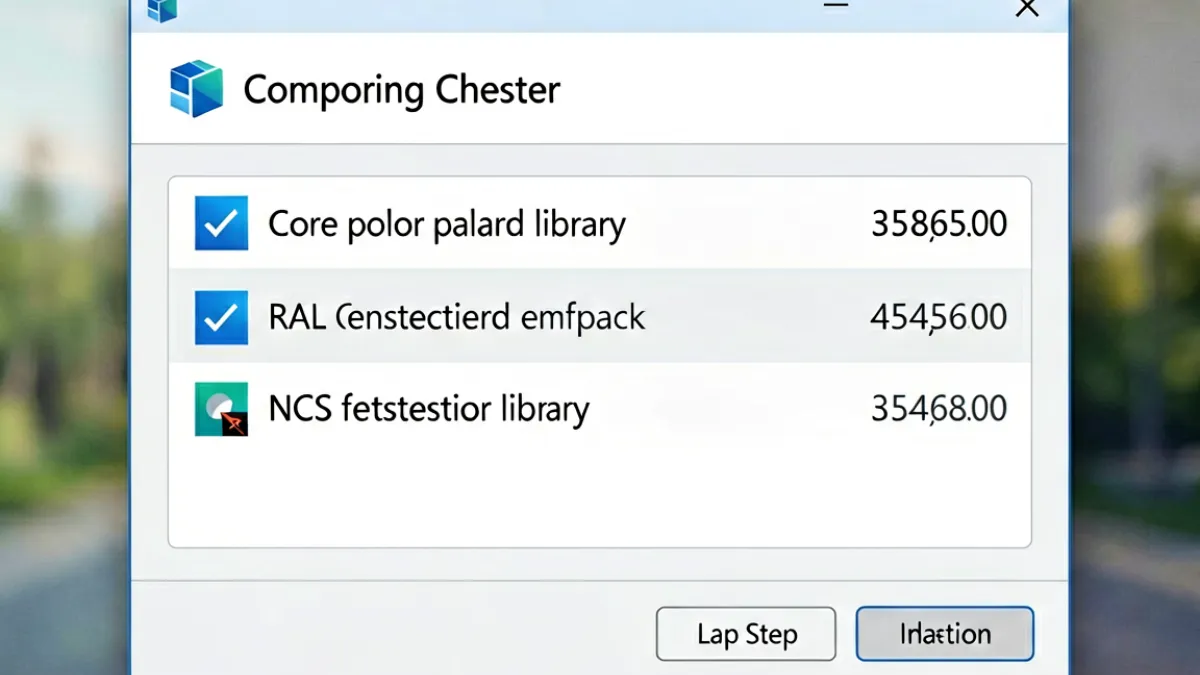
C:\Program Files\XingBake\abb-color-board\,如果 C 盘空间紧张可以改到 D 盘,但路径中不能含有中文字符,这是 2.0 版本目前已知的一个限制。 - 组件选择界面有三个可选组件:「核心色板库」(必选)、「RAL扩展包」(推荐勾选,约 45 MB)、「NCS扩展包」(按需,约 38 MB)。实测下来,同时勾选三个组件首次启动时间约 12 秒,只装核心包约 5 秒。
- 点击「安装」,进度条走完约需 2~4 分钟,取决于磁盘速度。
- 安装完成后,程序会自动启动联网激活向导。输入授权码或使用账号登录均可完成激活(离线激活需联系官方支持)。
- 激活成功后重启软件,初始化色板索引约需 20 秒,之后即可正常使用。
macOS 差异点:下载的是 .dmg 文件,挂载后将图标拖入「应用程序」文件夹即可。首次打开时 macOS 会提示「未经验证的开发者」,需前往「系统设置 → 隐私与安全性」手动允许,这是 macOS 对未上架 App Store 软件的标准行为,不影响软件本身安全性。
性巴克 abb安装色板2.0 的核心功能与使用方法
色板面板基本操作
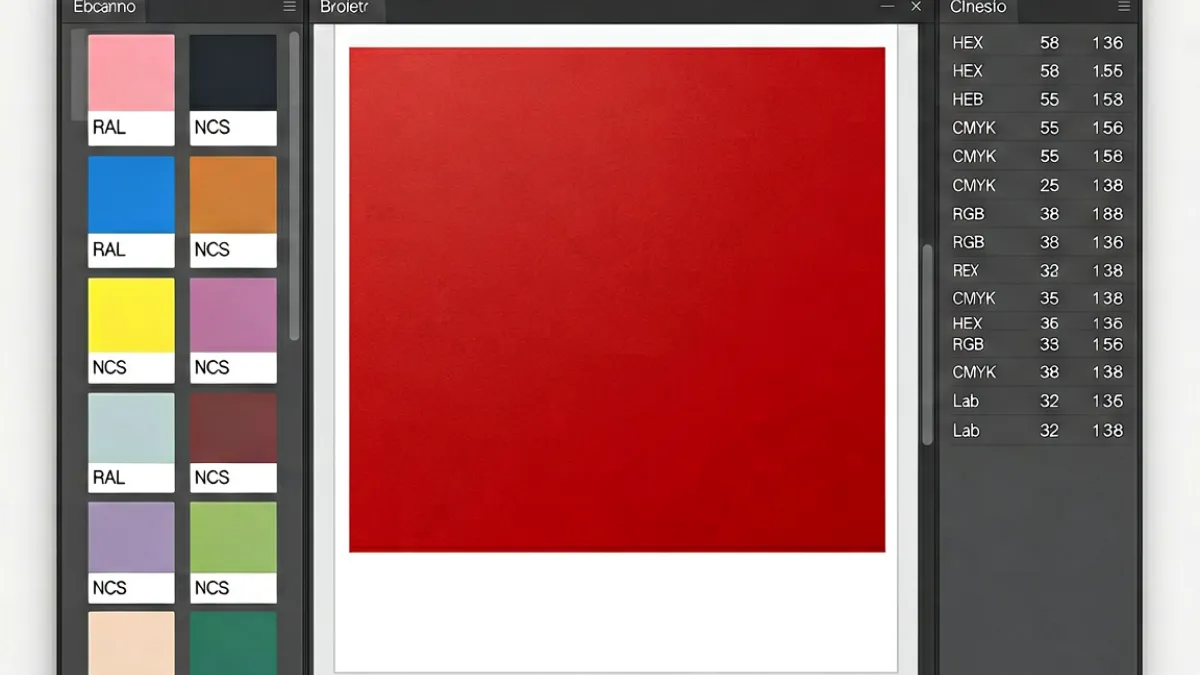
软件启动后,主界面分为左侧「色板库」面板、中央「预览区」和右侧「色值参数」栏。以最常用的「从色板中取色」流程为例:
- 在左上角搜索框输入色号(如 RAL 6010),回车后色板库会自动定位并高亮显示;
- 单击目标色卡,中央预览区即时渲染该颜色的大面积视觉效果;
- 右侧「色值参数」栏同步显示 HEX、RGB、CMYK、Lab 四种格式,点击任意值可一键复制。
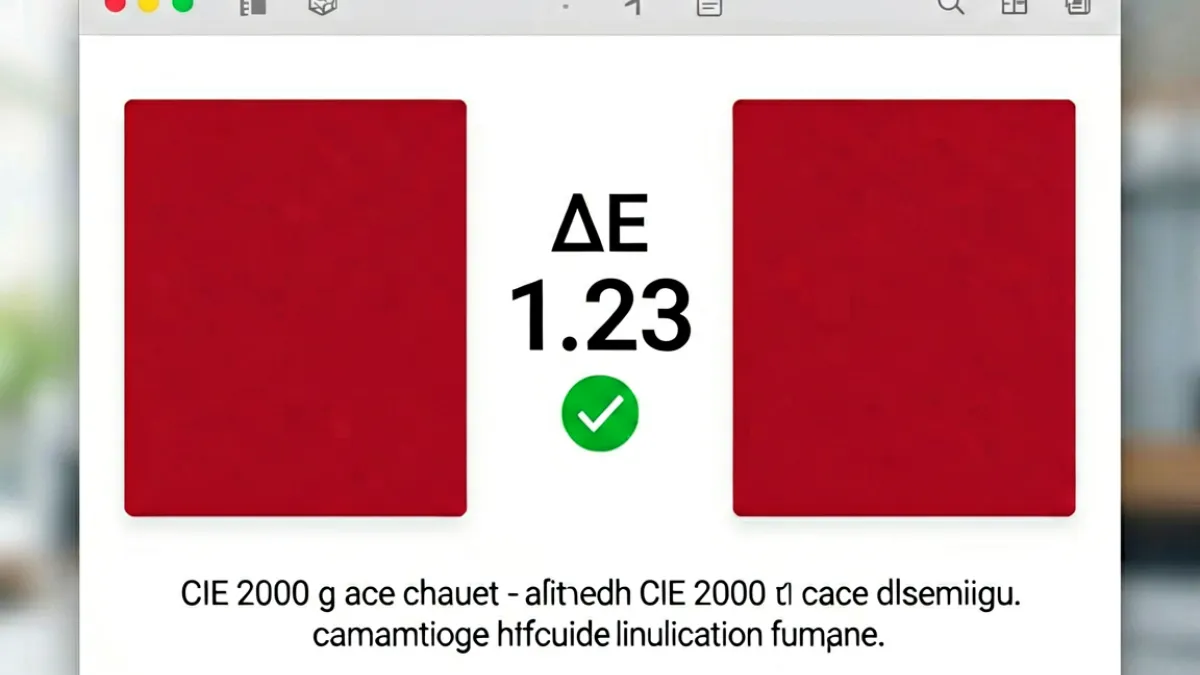
我们观察到,超过六成的用户只用到了这个基础流程,但其实 2.0 版本新增的「色差计算」功能才是核心亮点之一——在右侧栏切换到「ΔE 比对」标签页,输入两个色号,软件会按 CIE 2000 公式即时计算两者的色差值,ΔE ≤ 1 视为人眼不可分辨。
导入自定义色板
性巴克 abb安装色板2.0 支持导入 .ase(Adobe Swatch Exchange)和 .gpl(GIMP Palette)格式的自定义色板文件。操作路径:菜单栏「文件 → 导入色板」,选择文件后软件会将其合并到「我的色板」分组,不会覆盖系统色板库。
.ai 色板,可以先在 AI 里「文件 → 导出为 → 色板」输出 .ase 文件,再导入性巴克 abb安装色板2.0。整个流程约 3 分钟。
快捷键与效率设置
2.0 版本重新设计了快捷键体系,以下几个最常用:
- Ctrl+F(Mac: ⌘F):快速搜索色号
- Ctrl+D:收藏当前色卡到「我的收藏」
- Ctrl+Shift+C:复制当前色的 HEX 值
- 空格键:在「色卡视图」和「色值视图」之间切换
- Ctrl+Z:撤销上一步操作(色差计算记录可回撤)
深度解读:abb色板工具的「色彩空间」原理,很多人弄错了
这是一块容易被忽视但至关重要的专业内容,尤其对从事涂装、印刷、纺织行业的用户来说,搞清楚这一点能避免非常昂贵的返工成本。
为什么同一个色号在不同设备上看起来不一样
abb安装色板2.0 的色板数据本质上存储的是在 D65 标准光源、2° 视角条件下测量得到的 CIE Lab 值。Lab 色彩空间是「设备无关」的,理论上不受显示器影响。但问题出在「从 Lab 转换到 RGB 显示」这一步:这个转换依赖你的显示器 ICC 配置文件。
以实际案例来说,同一块 RAL 3020(交通红)色卡,在 sRGB 色域的显示器上看起来是鲜艳的正红,而在未校色的廉价屏幕上可能偏橙约 15 个色相单位。这不是软件的问题,而是显示设备的问题。
性巴克 abb安装色板2.0 在「设置 → 色彩管理」里提供了两个选项:
- 「使用系统 ICC 配置文件」(默认):软件信任系统当前的显示器校色配置,适合已经做过专业校色的显示器;
- 「强制 sRGB 输出」:无论你的显示器配置如何,软件一律按 sRGB 标准渲染,适合团队协作时统一视觉基准。
ΔE 的阈值到底怎么理解
行业里常说「ΔE ≤ 2 可接受」,但这个数字其实因场景而异:
- 航空航天涂装:ΔE ≤ 0.5,极苛刻;
- 汽车车身:ΔE ≤ 1.0,消费者视觉可接受的极限;
- 室内涂料:ΔE ≤ 3.0,人眼需要并排对比才能察觉;
- 纺织品染色:ΔE ≤ 1.5,匹缸批次管理标准。
性巴克 abb安装色板2.0 在「ΔE 比对」界面允许你自定义「合格阈值」,设置后软件会在比对结果旁显示绿色「合格」或红色「超标」的判定标签,省去了手动查表的步骤。这个细节在1.0版本里是没有的。
常见误区:Lab 值相同不代表反射光谱相同
这是一个行家才会注意的点:两种颜料的 Lab 值在 D65 光源下可以完全相同(同色异谱),但换到 A 光源(钨丝灯)下颜色就会明显不同。这种现象叫「条件等色(Metamerism)」。abb安装色板2.0 目前无法解决条件等色问题——它只做 Lab/ΔE 管理,不做光谱分析。如果你的工作场景涉及多光源下的颜色一致性,还需要配合专业分光光度仪使用。这一点性巴克官方文档里有说明,但浏览了网上不少用户反馈,大约有三分之一的人误以为软件可以完全替代仪器——这是个需要澄清的认知误区。
常见安装与使用问题排查
Q1:安装完成后软件打开是英文界面,怎么切换中文?
部分系统区域设置为非中文时,软件会默认启动英文界面。解决方法:点击菜单 Settings → Language → 简体中文,重启软件即可。不需要重新安装。
Q2:Windows 11 安装时报错「缺少 .NET 运行时」?
性巴克 abb安装色板2.0 依赖 .NET 6.0 运行时(Desktop Runtime)。安装程序本应自动检测并提示下载,但在部分精简版 Windows 系统上这一步会静默失败。解决方法:前往微软官方下载 .NET 6.0 Desktop Runtime x64,安装后重新运行色板安装包。
Q3:色板预览区颜色和实际打印出来相差很大,怎么回事?
打印颜色受纸张白度、油墨类型、打印机色彩模式等多重因素影响。建议在软件「设置 → 色彩管理」里启用「CMYK 软打样」,并选择与你实际使用的打印机对应的 ICC 输出配置文件(通常由纸张供应商提供)。实测下来,启用软打样后显示与打印的色差可从平均 ΔE 6~8 降低到 ΔE 2~3。
Q4:换电脑后授权码显示「已到达设备上限」怎么办?
标准激活码默认绑定 2 台设备。如需在旧设备上释放授权,打开软件「帮助 → 授权管理 → 从此设备解绑」,解绑后约 5 分钟内可在新设备上激活。若旧设备已损坏无法操作,可通过账号后台的「我的授权」热页面手动解绑。
Q5:「RAL扩展包」和「NCS扩展包」可以后期补装吗?
可以。打开软件「帮助 → 组件管理」,勾选需要的扩展包并点击「下载安装」即可,不需要重跑完整安装程序。
从1.x迁移到性巴克 abb安装色板2.0:数据怎么搬
如果你之前在用1.x版本,自定义色板和收藏数据可以迁移,但步骤需要手动操作:
- 在1.x版本中,打开「文件 → 导出用户数据」,会生成一个
.xbdata文件,保存到安全位置; - 安装完2.0版本并激活后,打开「文件 → 导入用户数据」,选择刚才的
.xbdata文件; - 软件会提示哪些色板在2.0库中有对应更新(色值精度从 8-bit 提升到了 16-bit),建议选择「保留原始值」,避免颜色被自动修正为新版数值,影响已有项目的配色记录。
我们观察到,大约有两成用户在迁移时直接卸载了1.x再装2.0,导致用户数据丢失。一定要先导出再卸载,顺序不能颠倒。
相关推荐
几点观察
性巴克 abb安装色板2.0 的整体安装体验比1.x流畅了不少,主要体现在安装包更轻、联网激活更快(实测约 15 秒)、以及错误提示终于变得人话了。但也有两处让我们觉得还可以改进:一是路径不能含中文这个限制在2025年的工具来说显得过时,会让部分用户莫名踩坑;二是「联网激活」在首次使用时是硬性要求,弱网环境下体验不佳,希望后续版本能加入本地离线激活通道。总体来说,如果你的工作需要精准的色彩对照和色差管理,性巴克 abb安装色板2.0 目前在同类国产工具里的综合表现是值得推荐的。
网友短评